
Stencil y preparación
Cómo calibrar Apple Pencil en Procreate para tatuadores: presión, línea fina y stencil limpio
Ajustes reales de Procreate para Apple Pencil: presión, StreamLine, pinceles de línea fina, stencil limpio, canvas, capas y fallos comunes.
Elige un Maestro para esta guía
Los seis consultan la misma base verificada. Elige la forma de explicarlo que mejor te encaje.
Ver índice de esta guía
Respuesta corta: el Apple Pencil no se calibra como una máquina de tatuar. En Procreate lo que ajustas de verdad es la curva de presión, la estabilización y el comportamiento de cada pincel. Si esos tres puntos están bien, la línea se siente más natural, el stencil sale más limpio y el diseño llega mejor preparado a impresión.
Esta guía está pensada para tatuadores que usan iPad, Apple Pencil y Procreate para preparar diseños, línea fina, plantillas y referencias para cliente. La idea no es tocar todos los menús, sino dejar una configuración base que puedas probar sin perderte.
Antes de calibrar: comprueba qué Apple Pencil tienes
No todos los Apple Pencil responden igual para dibujo. Para diseño de tatuaje, la diferencia crítica es la presión. Apple Pencil Pro, Apple Pencil 1.ª generación y Apple Pencil 2.ª generación permiten trabajar con sensibilidad a presión en modelos compatibles. Apple Pencil USB-C, en cambio, no ofrece esa respuesta de presión. Eso significa que podrás dibujar, pero no tendrás un control real de grosor u opacidad según aprietes.
- Apple Pencil Pro: válido para presión, hover, squeeze y barrel roll en modelos compatibles.
- Apple Pencil 2.ª generación: válido para presión y doble toque en modelos compatibles.
- Apple Pencil 1.ª generación: válido para presión en modelos compatibles.
- Apple Pencil USB-C: útil para notas y dibujo básico, pero no para presión real en Procreate.
Si la presión no cambia nada al dibujar, no empieces tocando veinte ajustes. Primero confirma el modelo del Pencil, la compatibilidad con tu iPad y que la punta está bien apretada.
Empieza siempre reseteando Pressure & Smoothing
El punto de partida más seguro es volver a la configuración limpia de Procreate. Entra en Actions, el icono de llave inglesa, después Prefs y luego Pressure & Smoothing. Baja hasta el final y pulsa Reset all.
Esto evita trabajar sobre una curva antigua que alguien tocó sin acordarse. Para tatuadores es especialmente importante porque una curva global demasiado agresiva puede hacer que todos los pinceles parezcan raros: líneas que engordan demasiado, opacidad que aparece de golpe o trazos con sensación de retardo.
Conviene tener cuidado con los ajustes globales porque afectan a todos los pinceles. Por eso es mejor tocar lo mínimo en la curva general y ajustar el detalle dentro de cada pincel duplicado.
Qué curva de presión usar para stencil y línea fina
La curva por defecto de Procreate es una diagonal. Si dibujas con una presión normal y te sientes cómodo, puedes dejarla casi intacta. Si tienes una mano muy suave y sientes que necesitas apretar demasiado para que el trazo aparezca, sube ligeramente la zona central de la curva. Así Procreate responde antes con menos presión.
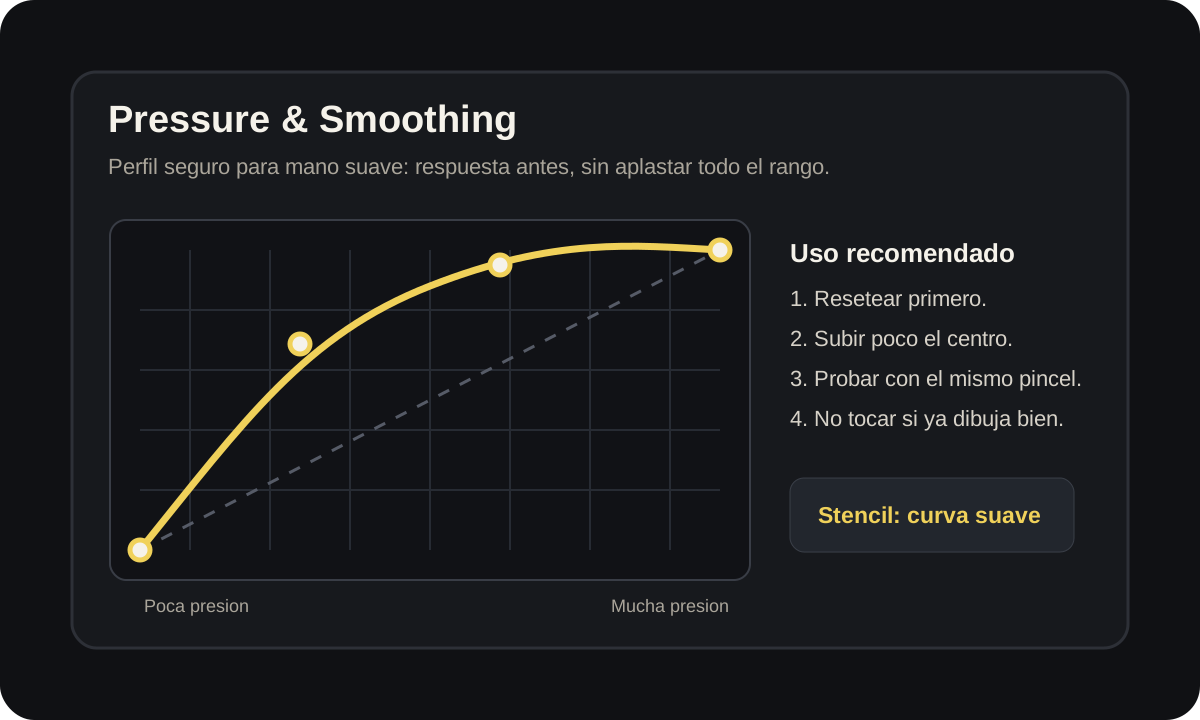
Para stencil no interesa una curva extrema. El stencil necesita líneas legibles y constantes, no una variación dramática de grosor. Para lettering, brush script o ilustración ornamental sí puede tener sentido una curva más marcada, pero para plantilla térmica conviene que el trazo sea estable.
| Uso | Curva global | Objetivo |
|---|---|---|
| Stencil limpio | Por defecto o centro apenas elevado | Línea constante, negra y fácil de imprimir |
| Fine line | Suave, sin exagerar la respuesta | Control delicado sin tener que apretar fuerte |
| Sketch | Libre según mano | Construir forma con gesto natural |
| Lettering o brush | Más expresiva | Variación visible entre fino y grueso |
Duplica el pincel antes de tocarlo
No edites el pincel original. En Procreate, desliza el pincel hacia la izquierda y pulsa Duplicate. Renombra la copia con algo claro, por ejemplo ATOMX Stencil Liner o ATOMX Fine Line. Así puedes experimentar sin romper el pincel de fábrica.
Para empezar, usa un pincel sencillo de la carpeta Inking, como Technical Pen. También puedes partir de un monoline si quieres una línea sin variación. Lo importante es que el borde sea limpio, la opacidad sea sólida y el taper no cree puntas que luego compliquen la plantilla.
Ajustes recomendados para un pincel de stencil
El pincel de stencil debe funcionar como una línea de trabajo: negra, constante, visible y fácil de imprimir. No tiene que imitar una aguja concreta. En Procreate el porcentaje del pincel no equivale directamente a una 1RL, 3RL o 5RL, porque depende del tamaño del lienzo, la resolución, el tamaño final impreso y la impresora.
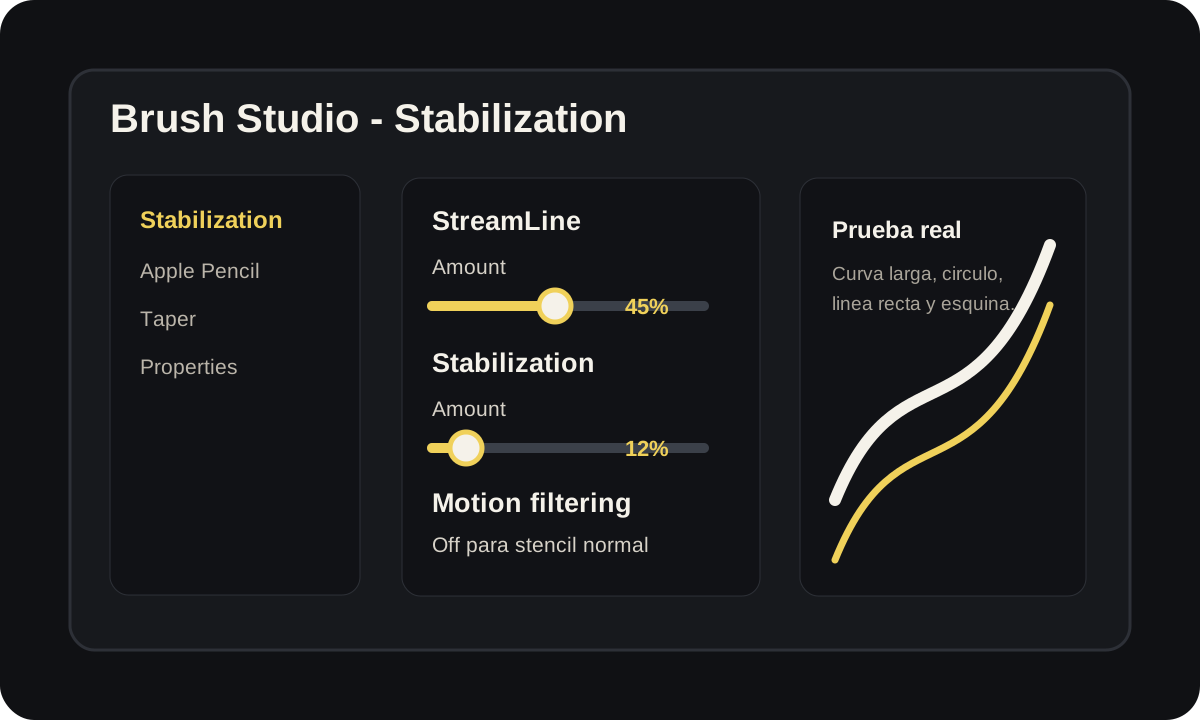
| Panel | Ajuste | Valor base |
|---|---|---|
| Stabilization | StreamLine Amount | 30-50% |
| Stabilization | Stabilization Amount | 5-15% |
| Stabilization | Motion Filtering | 0% salvo temblor fuerte |
| Apple Pencil | Opacity por presión | 0% |
| Apple Pencil | Size por presión | 0-10% |
| Taper | Pressure Taper | 0 o mínimo |
Con estos ajustes, el stencil no dependerá tanto de cuánto aprietes. Si quieres probar grosor, no intentes adivinar una equivalencia con agujas. Haz una hoja de prueba con varias líneas, imprímela al tamaño real y guarda el tamaño de pincel que mejor se lea en tu impresora.
Ajustes recomendados para fine line
El fine line necesita más sensibilidad que el stencil, pero no tanta como para que cada microcambio de mano rompa la línea. La base puede ser el mismo Technical Pen duplicado, pero con algo más de respuesta en tamaño.
- Opacity por presión: 0%, para que la línea no salga gris por apretar menos.
- Size por presión: 10-25%, suficiente para respirar sin perder control.
- StreamLine: 30-50%, especialmente para curvas largas.
- Taper: bajo, solo si quieres puntas suaves.
- Prueba: círculos pequeños, curvas largas, líneas paralelas y detalles de 2-3 mm al tamaño final.
Si el trazo se siente como si llegara tarde al Pencil, baja la estabilización. Si la línea vibra demasiado, sube StreamLine poco a poco. El equilibrio bueno es cuando la línea queda limpia sin parecer dibujada por una regla invisible.
Canvas correcto para stencil e impresión
Para un flujo sencillo, trabaja a tamaño real o ligeramente por encima. Como base segura, usa A4 o 8.5 x 11 pulgadas a 300 DPI. En tatuaje, esta configuración te da margen para imprimir, revisar y presentar el diseño sin que el archivo nazca pequeño.
Para stencil térmico puro, más DPI no siempre significa mejor resultado, porque el papel térmico y la máquina de stencil tienen sus propios límites. Aun así, 300 DPI es una base práctica porque evita que el archivo nazca pequeño y se rompa al escalar.
Orden de capas para no destruir el archivo
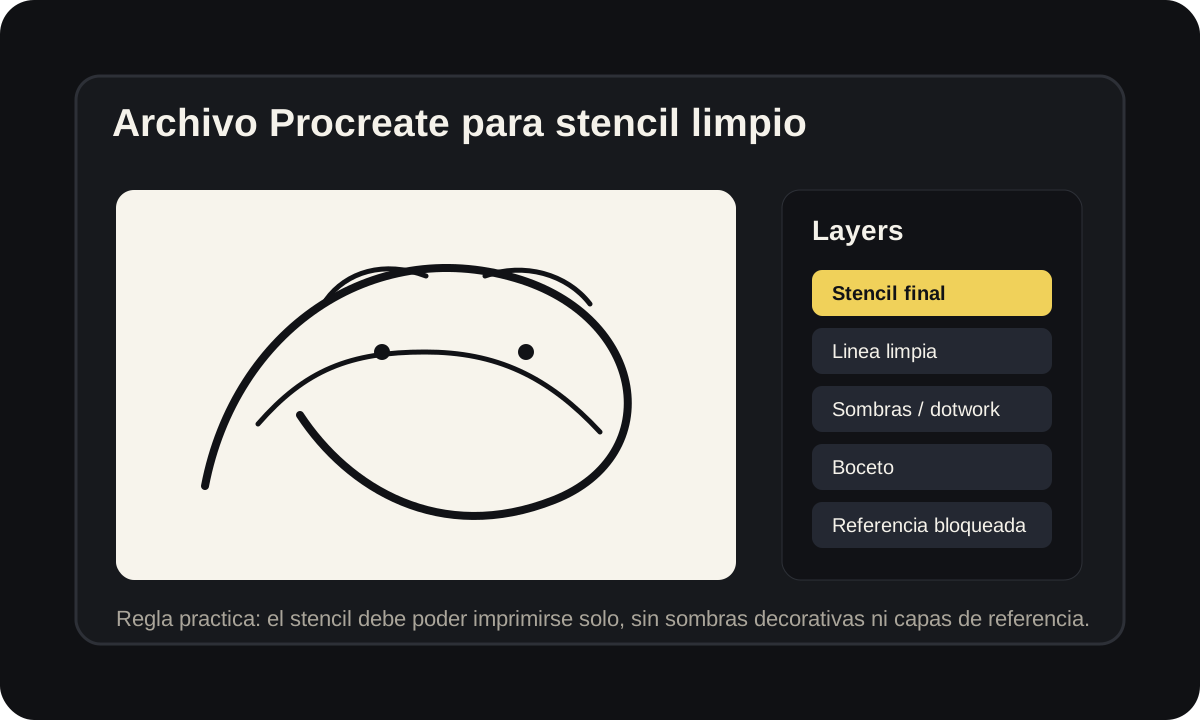
Un archivo de tattoo en Procreate debería permitir tres salidas: diseño editable para ti, imagen presentable para el cliente y stencil limpio para trabajar. Si todo está mezclado en una sola capa, cualquier cambio se vuelve lento.
- Referencia: foto, idea del cliente o zona corporal. Bloquéala para no dibujar encima.
- Boceto: composición y gesto general.
- Línea limpia: contorno final del diseño.
- Sombras o dotwork: solo si forman parte del arte, no del stencil base.
- Stencil final: versión simplificada, negra y lista para imprimir.
Antes de exportar el stencil, oculta referencias, texturas, color y capas decorativas. Lo que quede debería leerse como un mapa de trabajo, no como una ilustración terminada.
Cómo probar si el ajuste está bien
Haz una plantilla de prueba antes de usarlo en un trabajo real. Dibuja una línea recta larga, una curva en S, un círculo, varias líneas paralelas, una esquina aguda y un detalle pequeño. Después imprime al tamaño final. Si en papel se pierde, en piel también te va a complicar.
La prueba buena no es mirar el iPad con zoom al 300%. La prueba buena es ver el diseño al tamaño real, a distancia normal de trabajo y con el nivel de contraste que usará tu stencil.
Qué hacer si la presión no funciona
Si la presión no responde, sigue este orden. Es más rápido que tocar todo al azar:
- Confirma que tu Apple Pencil no es el modelo USB-C si necesitas presión.
- Aprieta la punta del Pencil con suavidad; una punta floja puede fallar.
- Comprueba Bluetooth y batería.
- Reinicia iPad y Procreate.
- En Procreate, entra en Actions > Prefs > Pressure & Smoothing y pulsa Reset all.
- Prueba un pincel que sí responda a presión, no un monoline sin variación.
- Prueba presión en otra app, como Notas. Si tampoco funciona, puede ser hardware o compatibilidad.
Si solo falla en un pincel, el problema suele estar en los ajustes de ese pincel. Si falla en todas las apps, mira primero conexión, punta, modelo y estado del Apple Pencil.
Preguntas frecuentes
¿Puedo calibrar el Apple Pencil desde ajustes del iPad?
Puedes ajustar gestos como doble toque o squeeze en modelos compatibles, pero la sensación de dibujo en Procreate se ajusta sobre todo dentro de Procreate: curva de presión, estabilización y pinceles.
¿Qué StreamLine es mejor para tatuadores?
Para línea limpia, 30-50% suele ser un punto de partida equilibrado. Para inking muy pulido puedes subir más, pero si te pasas el trazo puede sentirse lento y demasiado corregido.
¿El tamaño del pincel equivale a una aguja 3RL o 5RL?
No de forma directa. El tamaño digital depende del lienzo, DPI, escala de impresión y salida final. Lo profesional es imprimir una hoja de pruebas y guardar presets por tipo de trabajo.
¿Qué formato exporto para stencil?
Para una plantilla simple, PNG o PDF suelen funcionar bien. Usa fondo blanco, línea negra, tamaño real y evita sombras decorativas si no aportan información para tatuar.
Actualizado: 26/06/2026.
Material relacionado en Atom X Supply
Si estás preparando diseños para imprimir o transferir, revisa en Atom X Supply la familia de stencil, papel hectográfico y productos de preparación. Compara por formato, compatibilidad, uso real en estudio y tipo de flujo antes de comprar.
Cómo hacer que un stencil se pegue mejor y no se borre a mitad del tatuaje
Cuando un stencil se borra demasiado pronto, el problema no siempre está en un solo producto. Muchas veces está en la preparación completa.
Abrir la siguiente guía →¿Qué te queda por resolver?
Pregunta sobre esta guía. El Maestro buscará una respuesta verificada antes de ofrecerte enviarla al equipo.